Générer des Propositions de Plan Santé dans Power Apps avec DocuGenerate
Par DocuGenerate
22 Décembre 2025
Introduction
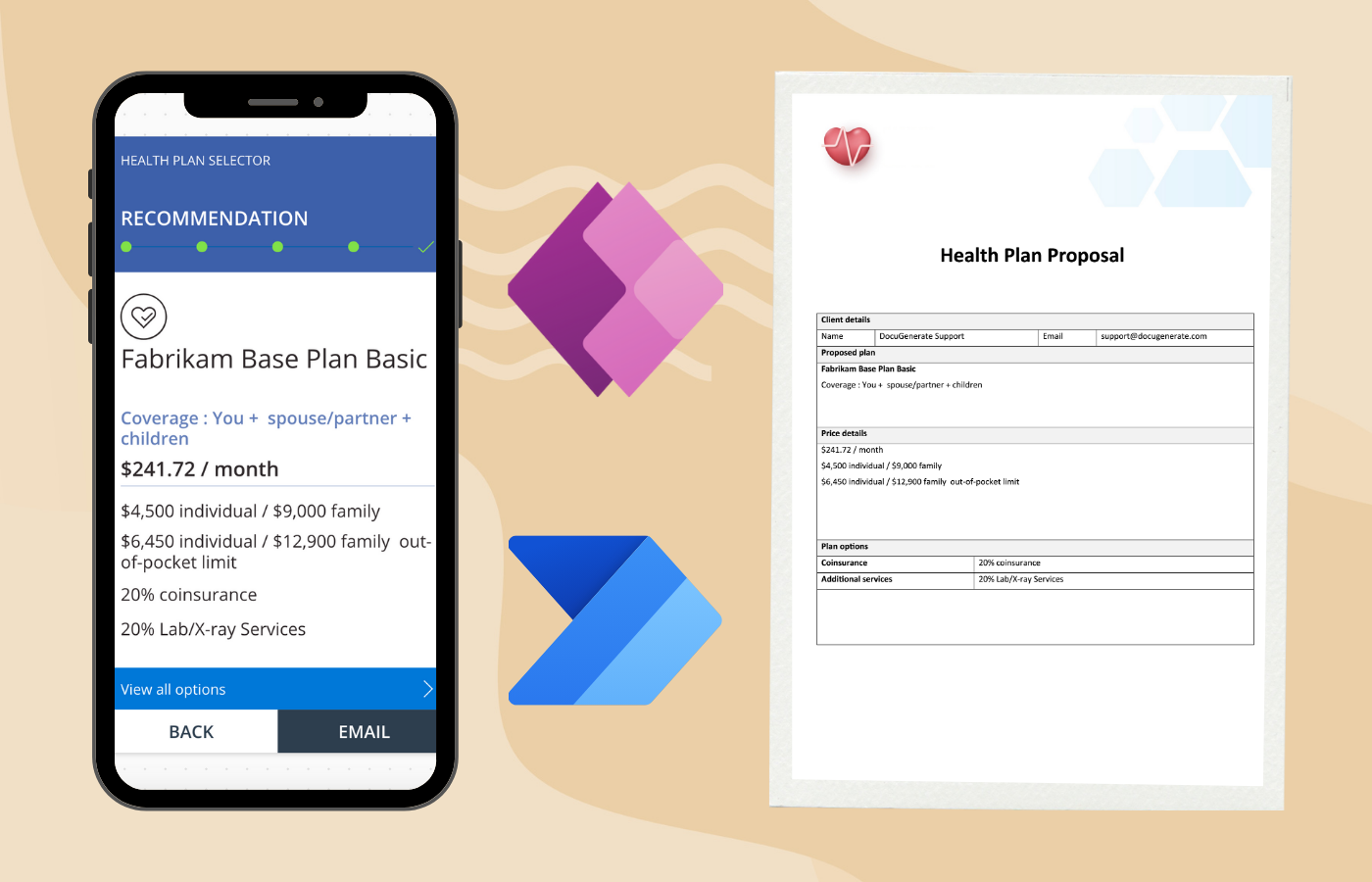
L’intégration des nouveaux employés implique souvent de les aider à s’orienter parmi des options d’avantages complexes, en particulier au moment de choisir un plan d’assurance santé. Les entreprises proposent généralement plusieurs plans santé avec des niveaux de couverture, des primes et des frais à charge variables, ce qui peut submerger les nouveaux employés essayant de prendre la meilleure décision pour leur famille. Dans ce tutoriel, nous allons reprendre une application Power Apps existante, Health Plan Selector, et l’améliorer avec des fonctionnalités de génération automatisée de documents en utilisant DocuGenerate et Power Automate.
Health Plan Selector est une application d’exemple qui aide les nouveaux employés à explorer les plans santé de l’entreprise à travers une série de questions guidées. En fonction des réponses, l’application recommande le plan le plus adapté. Cependant, l’application d’origine se contente d’envoyer les détails du plan via le client e-mail par défaut de l’utilisateur. Nous allons remplacer cette fonctionnalité basique par un workflow automatisé qui génère une proposition PDF professionnelle et la livre directement dans la boîte de réception de l’employé, sans nécessiter de composition manuelle d’e-mail.
Cette approche crée une meilleure expérience à la fois pour les équipes RH et les nouveaux employés. Le workflow automatisé garantit une cohérence dans la présentation des informations de plan, crée un document formel que les employés peuvent consulter à leur rythme et discuter en famille, et élimine les étapes manuelles liées à la rédaction et à l’envoi de ces communications. Tout au long de ce guide, nous allons passer en revue chaque étape de l’intégration, de la compréhension de la structure de l’application existante à la création d’un workflow complet de génération de documents.
Démarrer avec le Modèle Health Plan Selector
Power Apps propose une variété de modèles prêts à l’emploi qui constituent d’excellents points de départ pour créer des applications métier. Pour ce tutoriel, nous utiliserons le modèle Health Plan Selector, qui illustre de nombreux concepts clés de Power Apps, notamment la validation des saisies utilisateur, la logique conditionnelle, la navigation multi-écrans et la collecte de données.
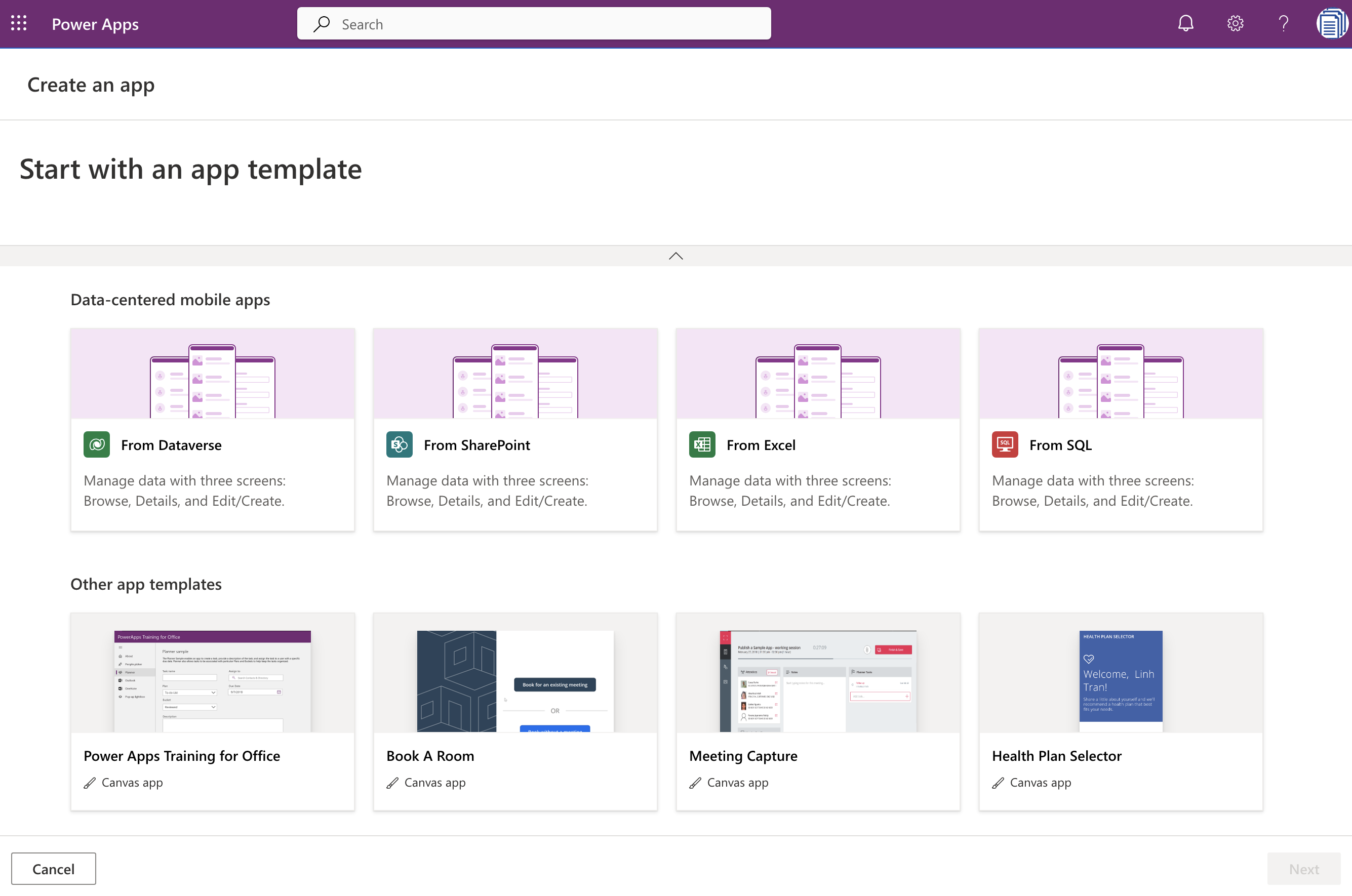
Pour commencer, ouvrez Power Apps et cliquez sur Start with an app template. Cette option vous permet de choisir parmi une liste de modèles d’applications métier entièrement fonctionnels, que vous pouvez utiliser tels quels ou personnaliser selon vos besoins spécifiques. Parcourez les modèles disponibles jusqu’à trouver l’application Health Plan Selector. Cette application d’exemple est spécifiquement conçue pour les scénarios d’intégration des nouveaux employés, aidant les utilisateurs à explorer les plans santé de l’entreprise et à découvrir l’option la plus adaptée pour eux et leur famille.
Une fois ce modèle sélectionné, Power Apps créera une nouvelle application dans votre environnement basée sur la structure du modèle. L’application inclut tous les écrans, contrôles, collections de données et la logique nécessaires au workflow de sélection de plan santé. Vous pourrez explorer et modifier tous les aspects de l’application pour l’adapter aux offres de plans santé et aux directives de marque spécifiques de votre organisation.
Comprendre l’Application d’Exemple
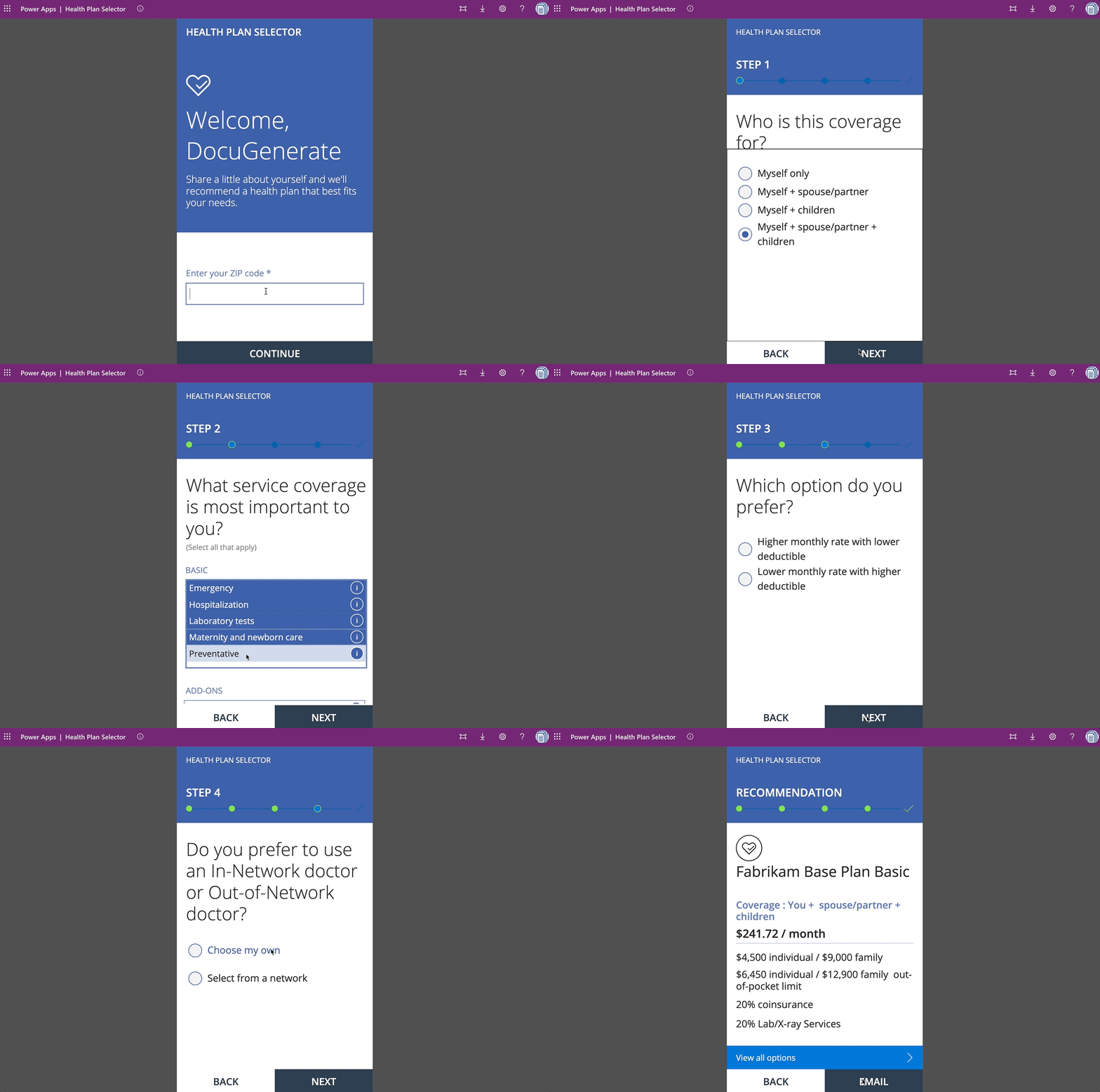
L’application Health Plan Selector guide les utilisateurs à travers un questionnaire en plusieurs étapes pour déterminer le plan d’assurance santé le plus approprié. L’application interroge sur les besoins de couverture (individuel, famille, etc.), les services souhaités (soins primaires, dentaire, vision, spécialistes), les préférences budgétaires (basique ou premium), et d’autres facteurs influençant le choix du plan. En fonction de ces réponses, l’application recommande des plans spécifiques et affiche des informations détaillées, notamment les primes mensuelles, les limites de couverture et les frais à charge.
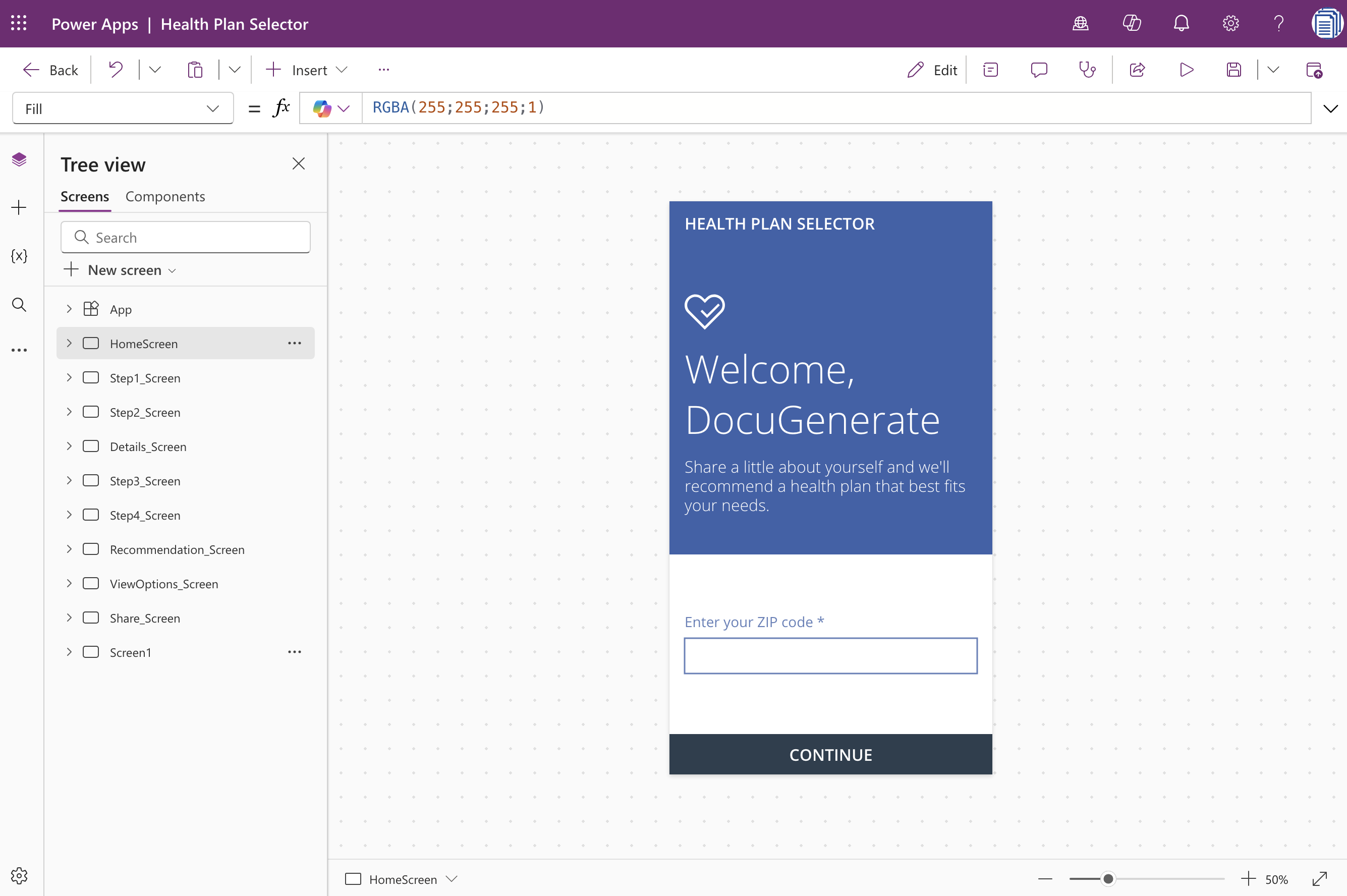
L’application est construite avec plusieurs écrans représentant les différentes étapes du processus de sélection. Après avoir créé l’application à partir du modèle, vous pouvez visualiser tous les écrans dans le panneau Tree view, qui affiche des écrans comme HomeScreen, Step1_Screen, Step2_Screen, Step3_Screen, Step4_Screen, Recommendation_Screen, ViewOptions_Screen, et Share_Screen.
Chaque écran contient divers contrôles tels que des champs de texte, des boutons radio, des cases à cocher, des galeries et des boutons qui travaillent ensemble pour collecter les préférences de l’utilisateur et afficher les recommandations.
Examiner la Logique du Bouton d’Envoi
Pour ce tutoriel, nous nous concentrerons spécifiquement sur le Share_Screen, où les utilisateurs voient leur recommandation de plan finale et ont la possibilité d’envoyer les détails à leur adresse e-mail. C’est cet écran que nous allons modifier pour intégrer les fonctionnalités de génération de documents à la place de la fonctionnalité e-mail basique actuellement en place.
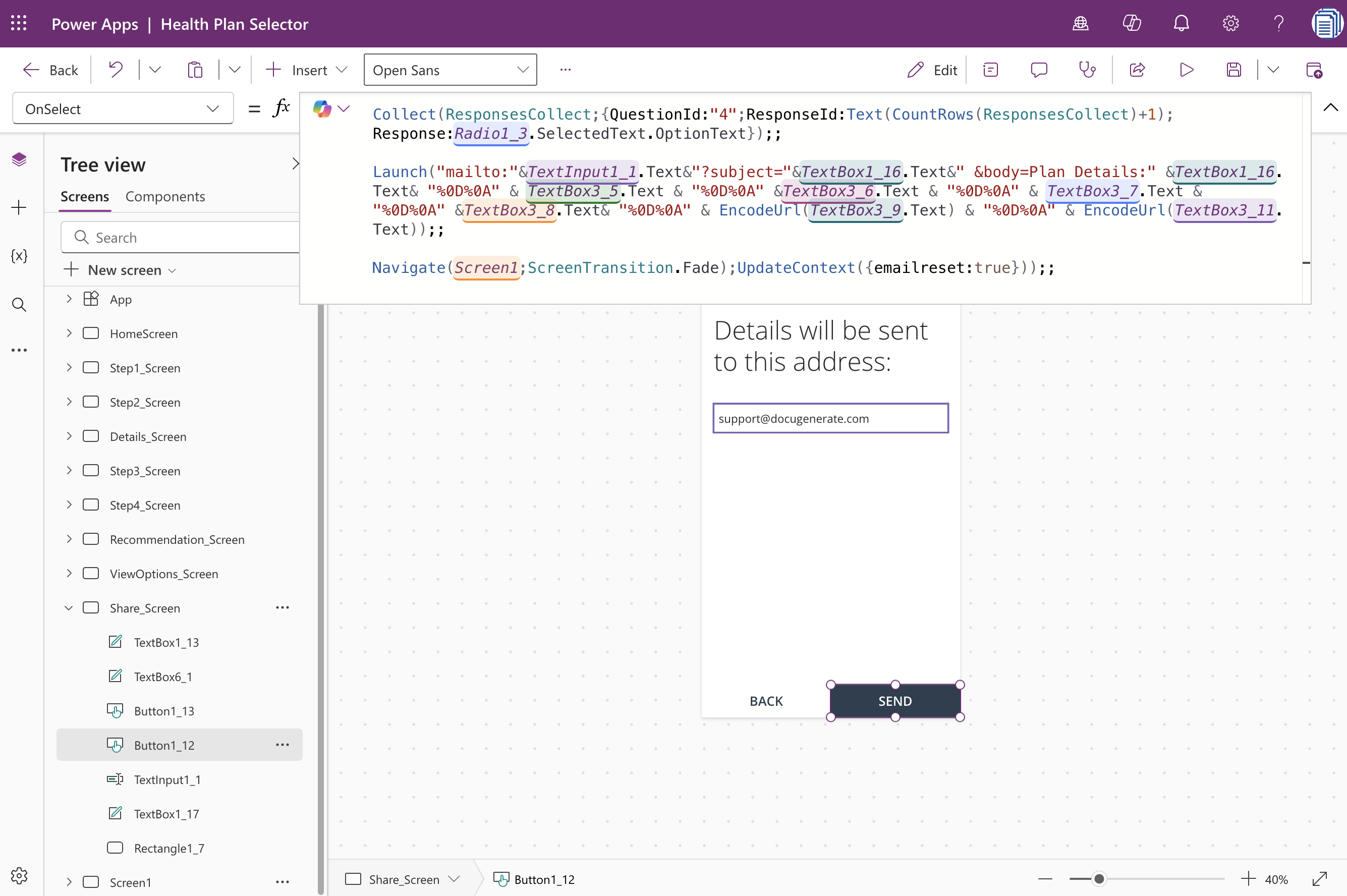
Le Share_Screen inclut un bouton SEND qui déclenche actuellement un lien mailto pour composer un e-mail avec les détails du plan. Pour comprendre ce que nous devons remplacer, examinons la logique existante du bouton. Lorsque vous sélectionnez le bouton SEND dans le concepteur d’application, vous pouvez consulter son code associé dans la barre de formule.
Le code utilise la fonction Launch pour ouvrir le client e-mail par défaut de l’utilisateur avec un sujet et un contenu de corps pré-remplis. Cette approche présente plusieurs limites. Elle nécessite que l’utilisateur ait un client e-mail par défaut configuré, elle ouvre l’e-mail sous forme de brouillon nécessitant un clic manuel sur envoyer, et la mise en forme se limite à du texte brut avec des retours à la ligne encodés en URL.
Le code effectue également des opérations de collecte de données pour stocker les réponses de l’utilisateur dans une collection appelée ResponsesCollect. Voici le code complet du bouton SEND d’origine :
Ce code collecte les données de réponse depuis divers contrôles de formulaire et collections, puis construit une URL mailto avec l’adresse e-mail issue de TextInput1_1.Text, le nom du plan issu de TextBox1_16.Text comme sujet, et plusieurs autres valeurs de champs texte concaténées dans le corps. Nous allons remplacer l’appel à la fonction Launch par un appel à un flow Power Automate qui gère la génération de document et l’envoi d’e-mail.
Modifier le Bouton pour Appeler Power Automate
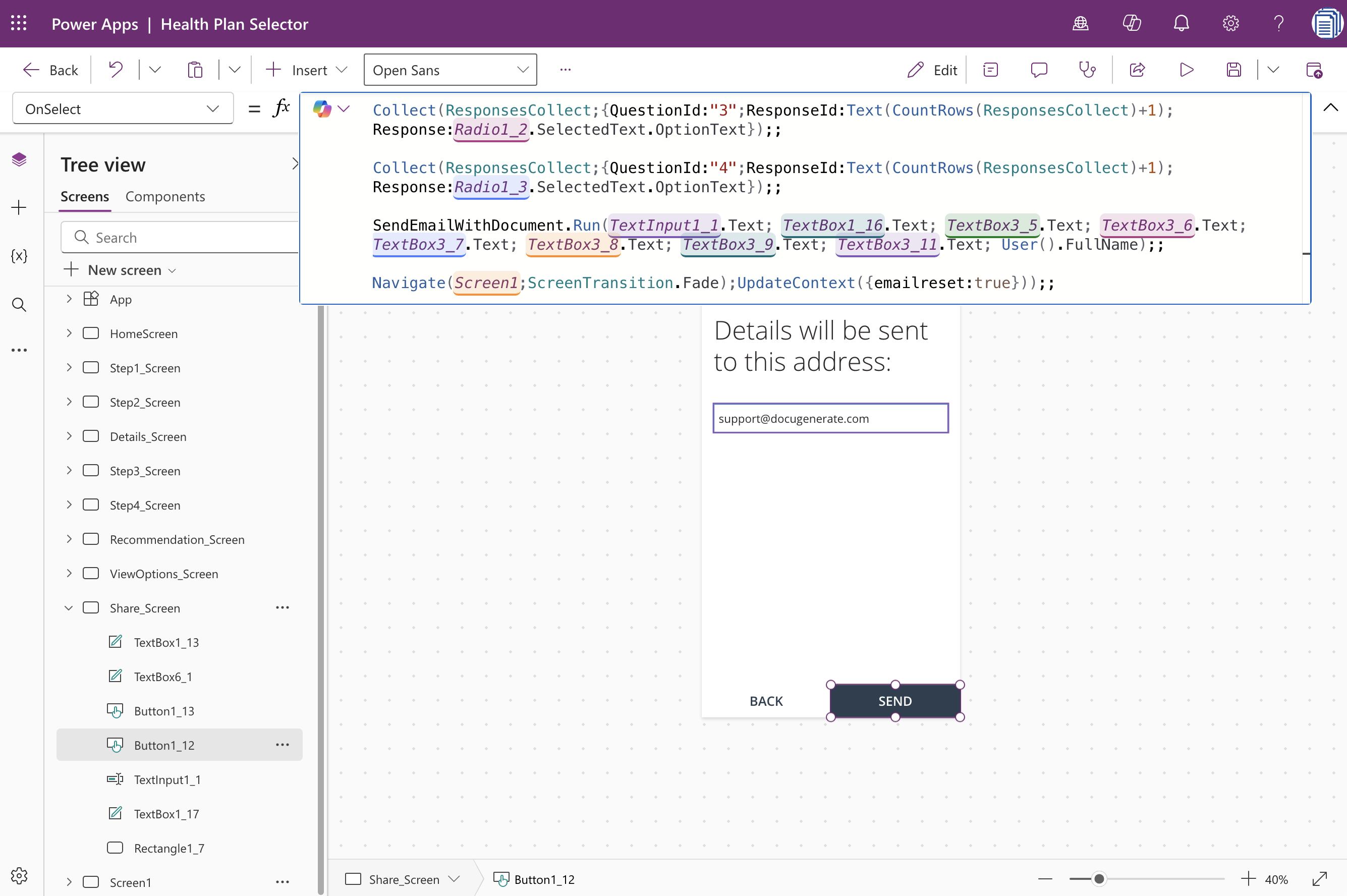
Au lieu de lancer le client e-mail, nous allons modifier le bouton SEND pour déclencher un flow Power Automate. Ce flow recevra les détails du plan, générera un document PDF professionnel avec DocuGenerate, et l’enverra par e-mail. Remplacez l’intégralité de l’appel à la fonction Launch par le code suivant :
Ce code modifié appelle un flow Power Automate nommé SendEmailWithDocument et lui transmet neuf paramètres : l’adresse e-mail, le nom du plan, les détails de couverture, le prix par mois, le prix par individu, la limite de frais à charge, le pourcentage de coassurance, les services additionnels, et le nom complet de l’utilisateur actuel.
La fonction User().FullName récupère le nom de l’utilisateur authentifié depuis Azure Active Directory, que nous pouvons inclure dans le document personnalisé. Ces paramètres correspondent aux données affichées sur le Share_Screen et représentent les informations que nous souhaitons inclure dans le document de proposition généré.
Vous remarquerez que Power Apps affiche initialement cette référence de flow en rouge, car le flow n’existe pas encore. Nous allons créer le flow dans la section suivante, et une fois connecté à l’application, la référence se résoudra correctement.
Créer le Flow Power Automate
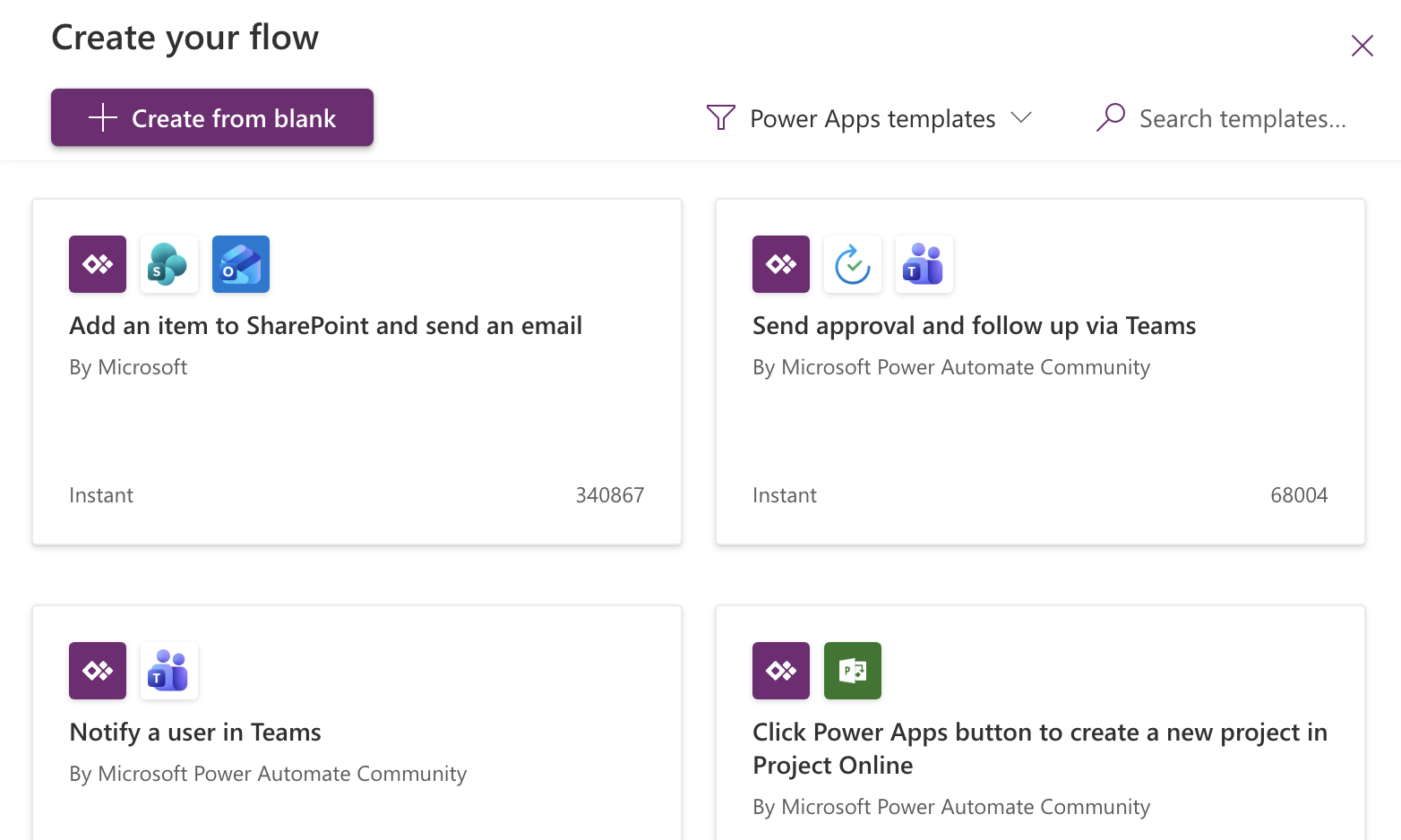
Nous allons maintenant créer le flow Power Automate qui gère la génération de document et l’envoi d’e-mail. Dans Power Apps, accédez à la section Power Automate depuis le menu de gauche et cliquez sur Create a new flow. Sélectionnez Create from blank pour démarrer avec un canevas de flow vide.
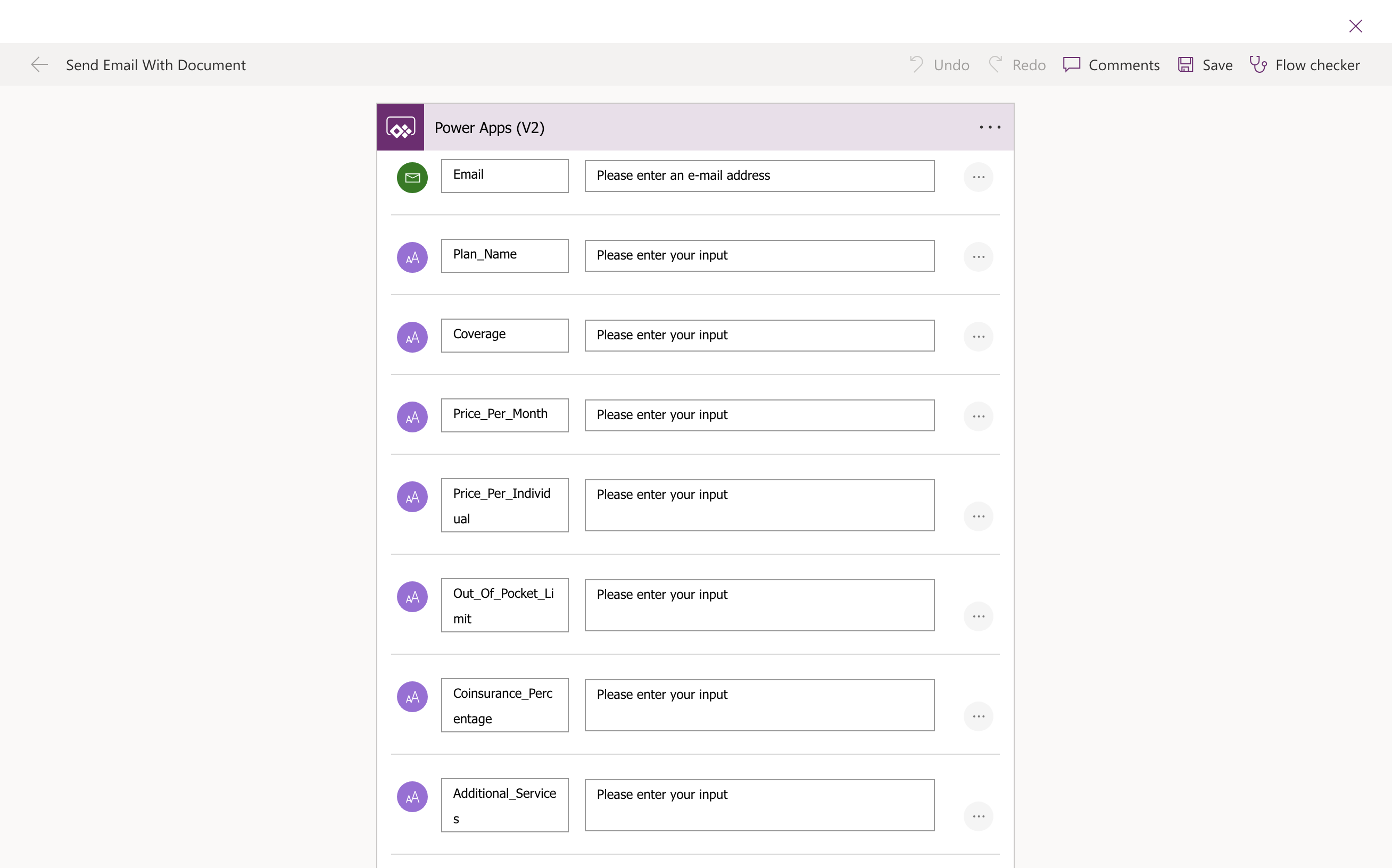
Nommez votre flow SendEmailWithDocument pour correspondre au nom de flow référencé dans le code du bouton. La première étape de tout flow déclenché par Power Apps est le déclencheur Power Apps (V2), qui définit les paramètres que l’application transmettra au flow.
Cliquez sur Add an input pour chaque paramètre que vous devez recevoir depuis Power Apps. Les types de paramètres doivent correspondre aux données transmises (du texte dans tous les cas ici). Le tableau ci-dessous montre comment chaque paramètre de flow correspond à l’élément d’interface concerné :
Paramètre du Flow
Élément d’Interface
Description
Email
TextInput1_1.Text
Adresse e-mail du destinataire
Plan_Name
TextBox1_16.Text
Nom du plan santé recommandé
Coverage
TextBox3_5.Text
Description du niveau de couverture
Price_Per_Month
TextBox3_6.Text
Montant de la prime mensuelle
Price_Per_Individual
TextBox3_7.Text
Coût de couverture individuelle
Out_Of_Pocket_Limit
TextBox3_8.Text
Frais à charge maximum
Coinsurance_Percentage
TextBox3_9.Text
Pourcentage de coassurance
Additional_Services
TextBox3_11.Text
Liste des services additionnels couverts
Name
User().FullName
Nom de l’employé depuis Azure Active Directory
Préparer le Modèle DocuGenerate
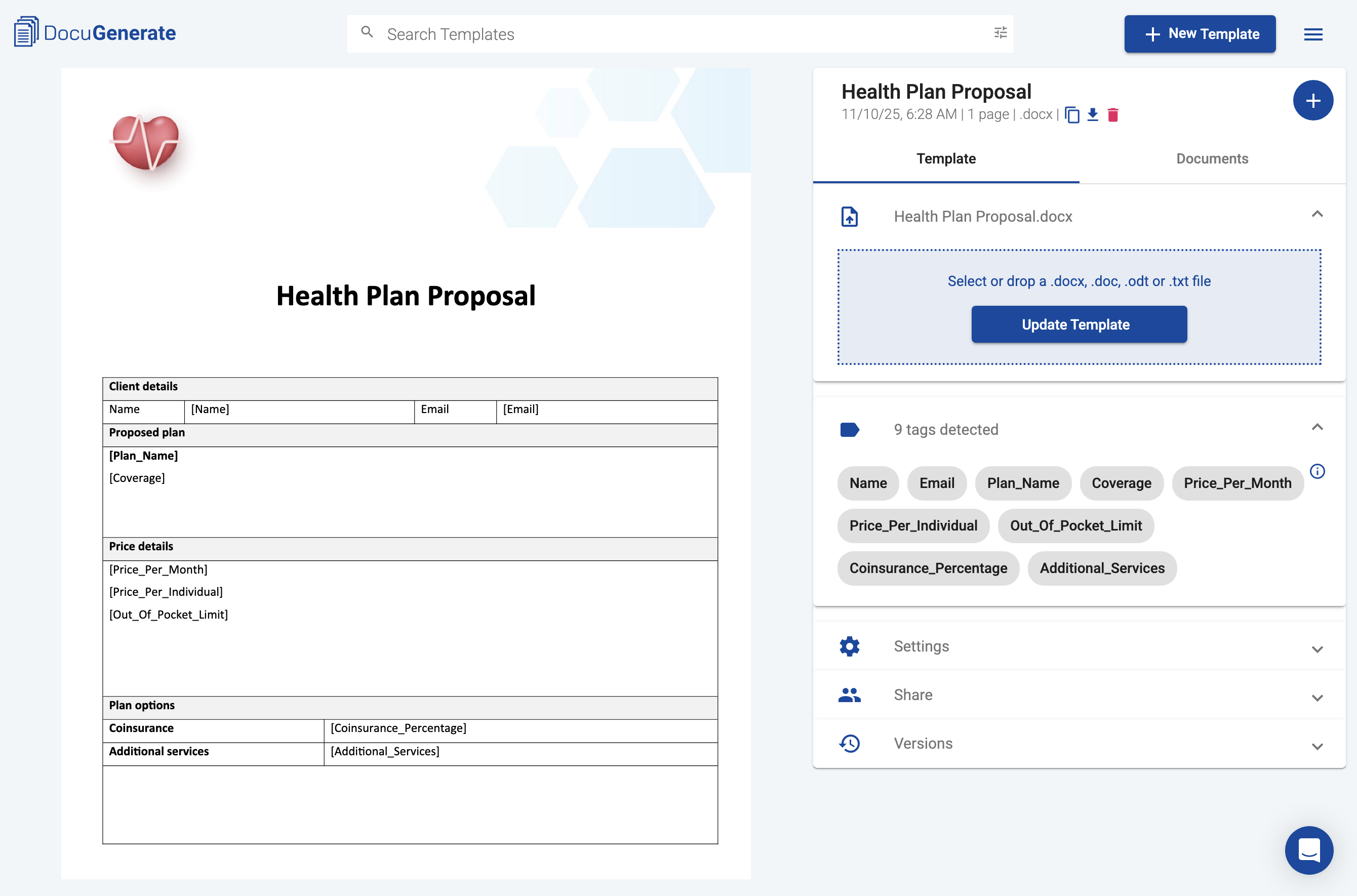
Avant d’ajouter l’étape de génération de document à notre flow, nous devons créer un modèle Word dans DocuGenerate qui définit la structure et la mise en forme de notre proposition de plan santé. Le modèle utilise des balises de fusion correspondant aux noms de paramètres définis dans Power Automate, qui seront remplacées par les valeurs réelles provenant du flow.
Le document Word inclut l’identité visuelle de l’entreprise, un en-tête clair, des sections pour les détails du plan, et d’autres informations qui doivent figurer sur chaque proposition. Il contient des balises de fusion pour les neuf paramètres : [Name], [Email], [Plan_Name], [Coverage], [Price_Per_Month], [Price_Per_Individual], [Out_Of_Pocket_Limit], [Coinsurance_Percentage], et [Additional_Services].
Une fois votre modèle prêt, téléversez-le sur votre compte DocuGenerate et nommez-le Health Plan Proposal. Vous pouvez télécharger une copie du modèle utilisé dans ce tutoriel ici.
Ajouter l’Étape de Génération de Document
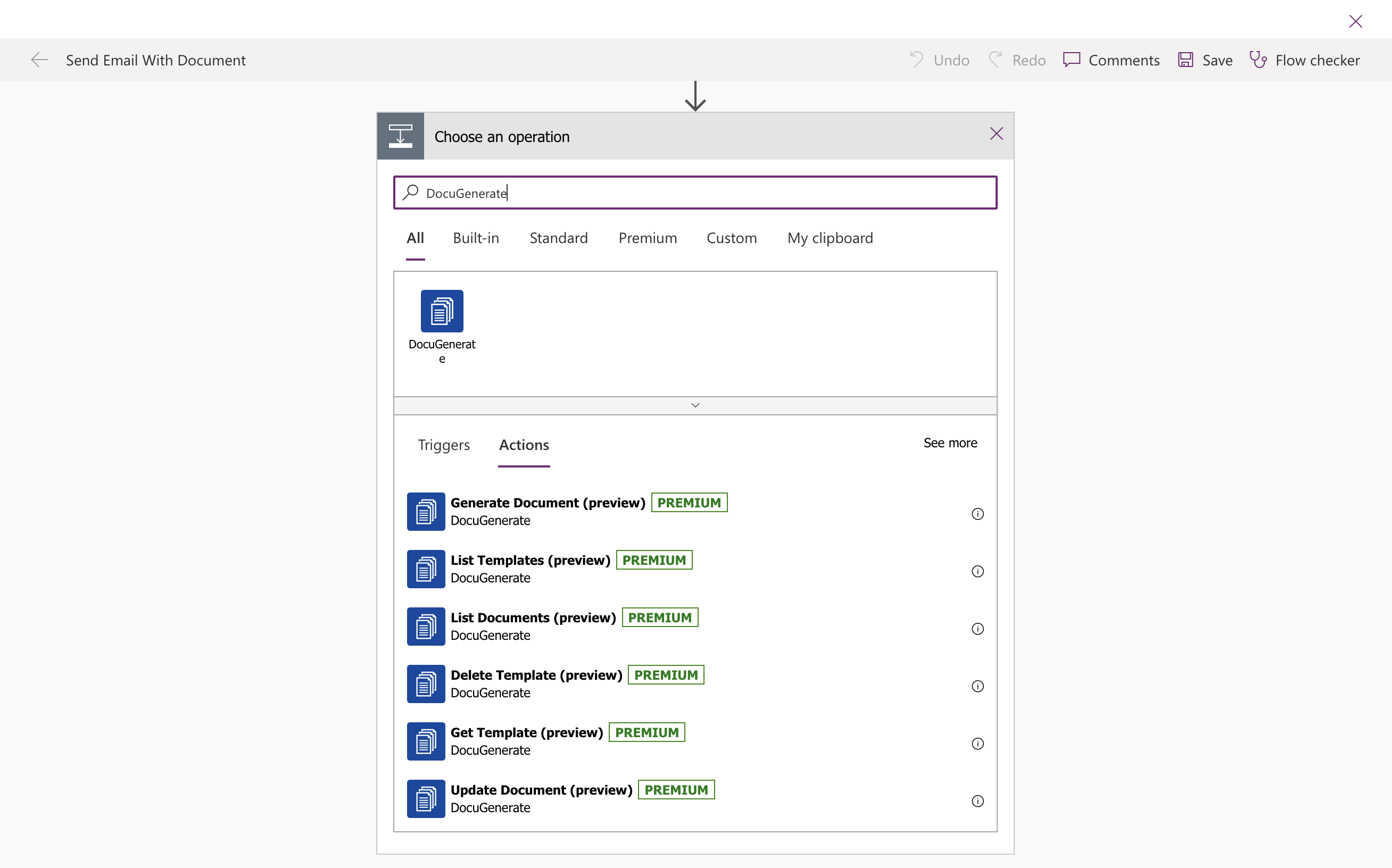
Pour utiliser DocuGenerate depuis Power Automate, vous devez installer le connecteur personnalisé dans votre environnement Power Platform. La première fois que vous l’utilisez, vous devrez vous authentifier avec votre clé API DocuGenerate, que vous trouverez dans les paramètres de votre compte DocuGenerate. Cela crée une connexion réutilisable dans plusieurs flows de votre environnement.
Le modèle créé et le connecteur disponible, nous pouvons maintenant ajouter l’étape de génération de document à notre flow. Cliquez sur New step dans votre flow et recherchez « DocuGenerate ». Sélectionnez l’action Generate Document dans la liste des opérations disponibles.
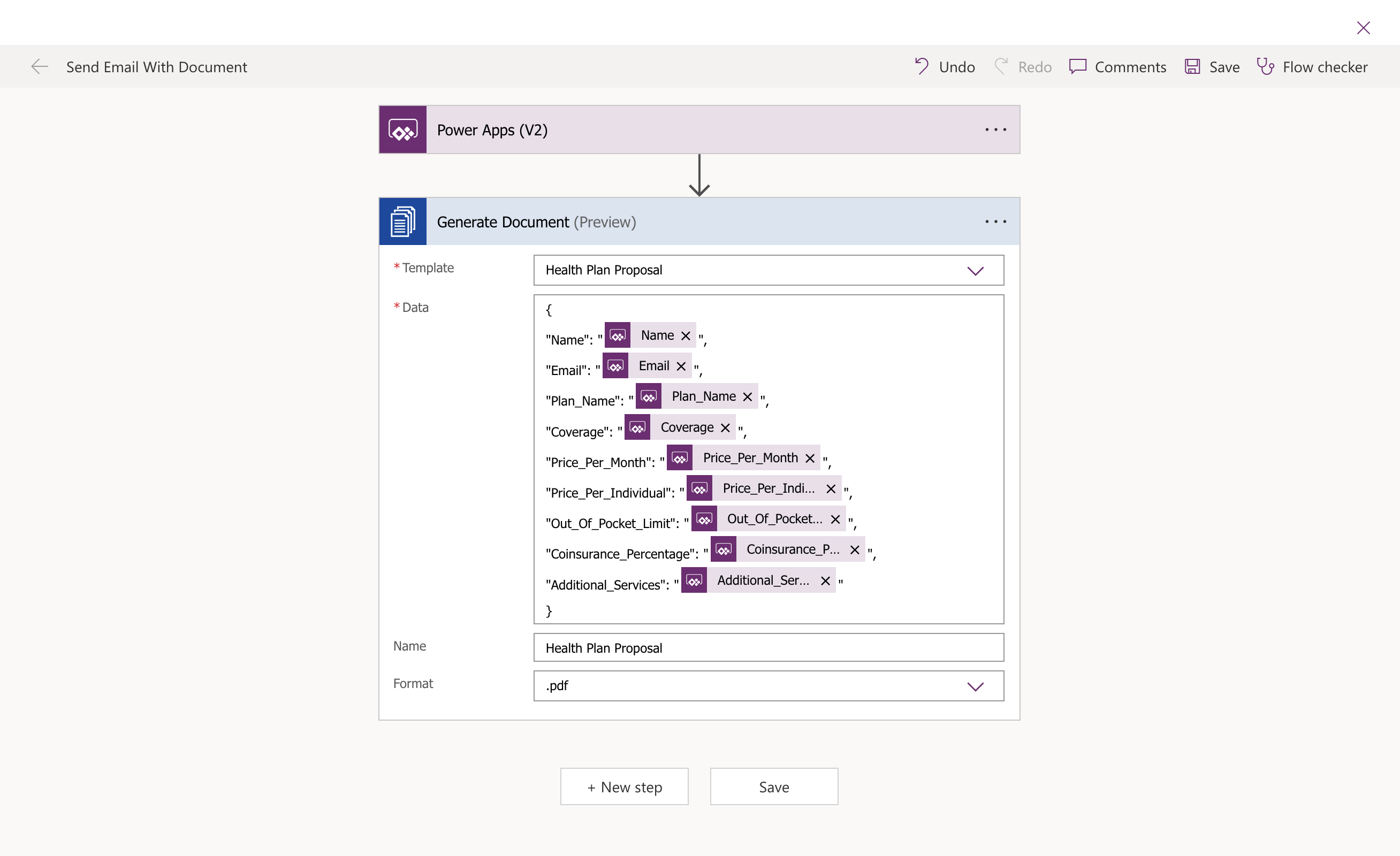
Pour configurer l’action, sélectionnez votre modèle dans le menu déroulant Template. Si vous avez téléversé votre modèle sous le nom « Health Plan Proposal », vous devriez le voir dans la liste. Ensuite, définissez le paramètre Name pour spécifier le nom du document généré. Sélectionnez .pdf comme Format afin que le document généré soit livré sous forme de PDF professionnel plutôt que de fichier Word modifiable.
Pour le paramètre Data, vous devez fournir un objet JSON contenant toutes les valeurs des balises de fusion de votre modèle. Remplacez chaque chaîne vide par le contenu dynamique approprié provenant de l’étape de déclenchement. Power Automate affichera ces valeurs sous forme de jetons dans l’expression plutôt que de chaînes littérales.
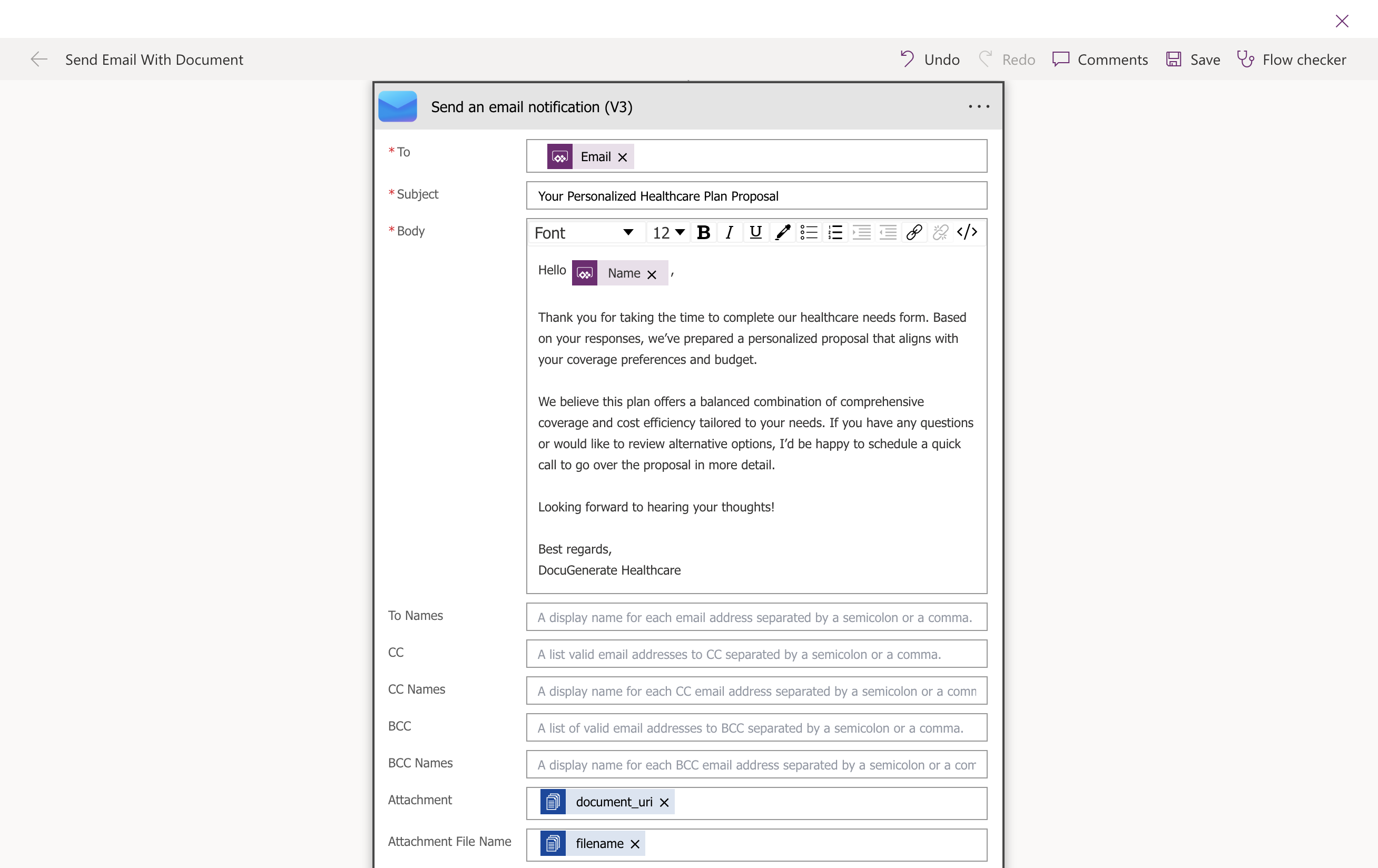
La dernière étape de notre flow envoie un e-mail à l’employé avec la proposition PDF générée en pièce jointe. Ajoutez une nouvelle étape et recherchez l’action Send an email notification (V3).
Configurez les paramètres de l’e-mail comme suit. Définissez le champ To sur la valeur Email provenant du déclencheur Power Apps, qui correspond à l’adresse saisie par l’employé dans l’application. Pour le Subject, utilisez quelque chose de descriptif comme Your Personalized Healthcare Plan Proposal. Dans le champ Body, rédigez un message convivial expliquant le contenu de la pièce jointe et les éventuelles prochaines étapes que l’employé doit suivre.
La configuration la plus importante est la section des pièces jointes. C’est ici que vous connectez le PDF généré à l’e-mail. Pour le paramètre Attachment, sélectionnez la sortie document_uri de l’étape Generate Document. Pour le paramètre Attachment File Name, sélectionnez la sortie filename de la même étape. Cela garantit que l’e-mail inclut bien le document PDF avec le nom de fichier correct.
Une fois cette dernière étape configurée, enregistrez votre flow et testez-le pour vous assurer que tout fonctionne correctement.
Tester l’Intégration Complète
Maintenant que l’application Power Apps et le flow Power Automate sont tous deux configurés, il est temps de tester l’intégration complète. Exécutez l’application en mode aperçu et parcourez le processus de sélection de plan santé. Répondez aux questions sur les besoins de couverture, les services souhaités et les préférences budgétaires. Lorsque vous atteignez l’écran de confirmation, saisissez votre adresse e-mail et cliquez sur le bouton SEND. Si tout est correctement configuré, le bouton déclenchera le flow Power Automate, qui génère le PDF et envoie l’e-mail.
Le document contient tous les détails du plan avec les balises de fusion remplacées par les valeurs réelles de l’application, et la mise en forme correspond au design professionnel du modèle.
Si vous rencontrez des problèmes, consultez l’historique d’exécution du flow dans Power Automate pour identifier où le processus a pu échouer. Les problèmes courants incluent des mappages de paramètres incorrects, ou des problèmes d’authentification avec l’un des connecteurs. L’historique d’exécution du flow fournit des informations détaillées sur chaque étape, y compris les données transmises et les éventuels messages d’erreur survenus.
Avantages de Cette Approche
Remplacer la fonctionnalité basique d’envoi d’e-mail par une génération automatisée de documents et un envoi d’e-mail offre plusieurs avantages, tant pour les équipes RH que pour les employés. Le workflow automatisé garantit une cohérence dans la présentation des informations de plan santé à tous les employés, éliminant les variations qui peuvent survenir lorsque les personnes rédigent des e-mails manuellement. Le PDF généré constitue un document formel que les employés peuvent enregistrer, imprimer et consulter pendant toute la période d’inscription, ce qui facilite la comparaison des options ou la discussion des plans en famille.
Du point de vue opérationnel, cette intégration réduit l’effort manuel requis du personnel RH. Au lieu d’aider les employés à rédiger des e-mails ou à préparer des synthèses de plan individuellement, le système s’en charge automatiquement en fonction des recommandations générées par l’application. Cela libère du temps pour les équipes RH pour des activités plus utiles, comme répondre à des questions spécifiques ou aider les employés dans des situations complexes.
Cette approche permet également une meilleure documentation à des fins de conformité. Chaque proposition générée constitue une trace des informations communiquées à l’employé, ce qui peut être important pour la conformité réglementaire ou si des questions surviennent ultérieurement concernant ce qui a été communiqué pendant le processus d’inscription. Vous pourriez étendre davantage le workflow en ajoutant une étape qui enregistre chaque proposition générée dans SharePoint ou un autre système de gestion documentaire pour un archivage centralisé.
Conclusion
Améliorer des applications Power Apps avec des fonctionnalités de génération automatisée de documents démontre la puissance de l’écosystème Microsoft Power Platform combiné à des services spécialisés comme DocuGenerate. L’intégration que nous avons construite transforme une simple application de sélection de plan santé en une solution complète d’intégration des employés, qui les guide à travers le choix d’un plan et livre automatiquement des documents de proposition professionnels.
Ce tutoriel s’est concentré sur les propositions de plan santé, mais le même modèle d’intégration peut s’appliquer à de nombreux autres scénarios Power Apps. Chaque fois que votre application collecte des données devant être formatées en document formel et livrées aux utilisateurs ou conservées pour des archives, cette approche consistant à utiliser Power Automate pour orchestrer la génération et la distribution de documents peut apporter une valeur significative. Que vous génériez des contrats de travail, des lettres d’offre, des certificats de formation ou des rapports personnalisés, la combinaison de Power Apps pour la collecte de données, de Power Automate pour l’orchestration du workflow, et de DocuGenerate pour la génération de documents offre une solution puissante et flexible.
La nature no-code de cette intégration la rend accessible aux analystes métier et aux utilisateurs avancés qui n’ont pas forcément de compétences en développement traditionnel. En exploitant des connecteurs préconçus et des concepteurs de workflows visuels, vous pouvez créer des solutions sophistiquées d’automatisation documentaire sans écrire de code personnalisé ni gérer d’infrastructure complexe.
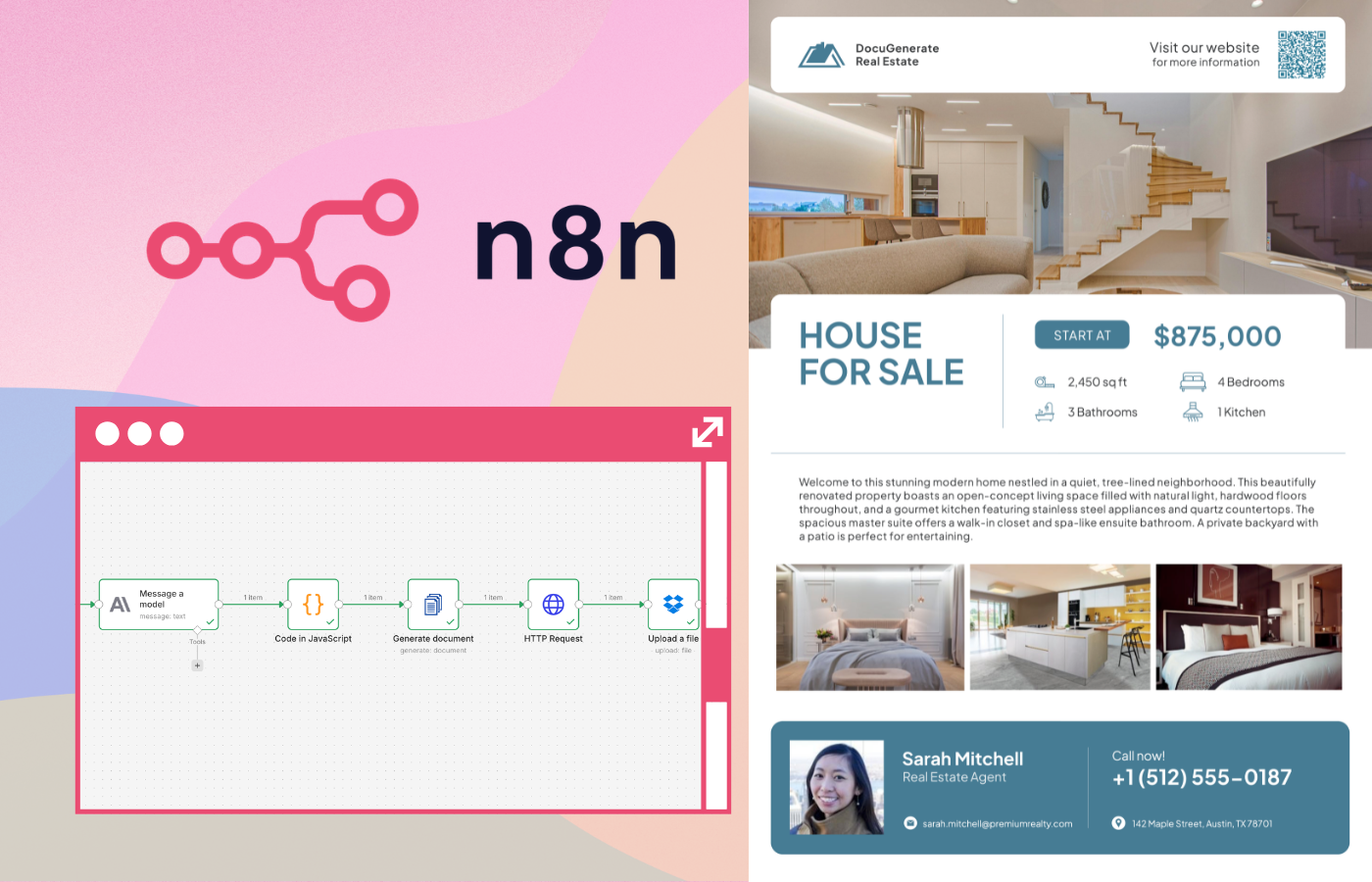
Découvrez comment créer un flux automatisé d'annonces immobilières avec n8n, Claude et DocuGenerate. Utilisez Claude pour générer des données d'annonce réalistes à la demande, fusionnez-les dans un modèle Word conçu professionnellement, et enregistrez le PDF résultant directement sur Dropbox.
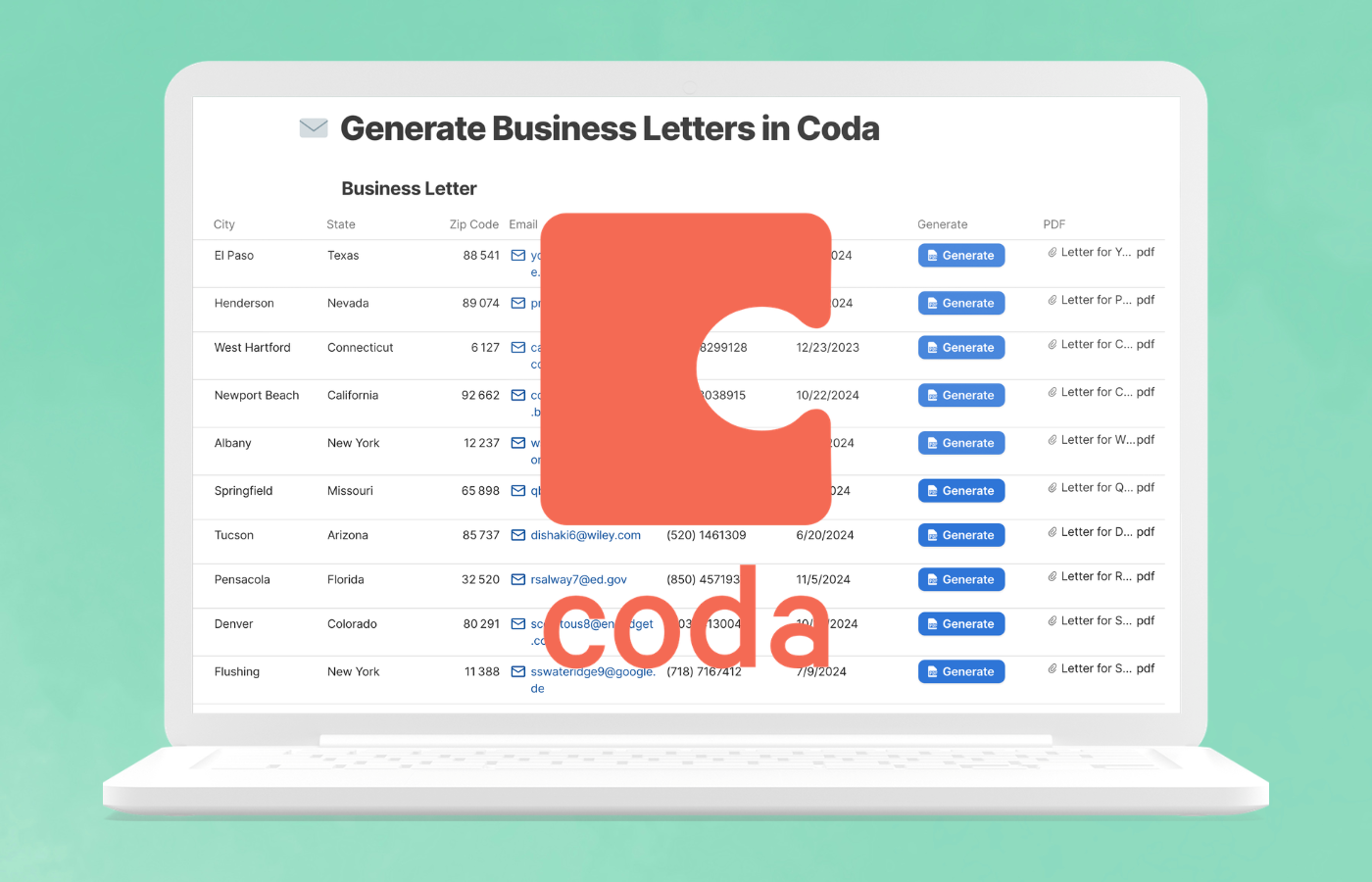
Générez des lettres commerciales PDF personnalisées directement depuis une table Coda à l'aide du Pack DocuGenerate. Ce tutoriel explique comment importer des données de table, configurer un bouton pour créer des documents, et enregistrer les fichiers générés dans une colonne en un seul clic par ligne.
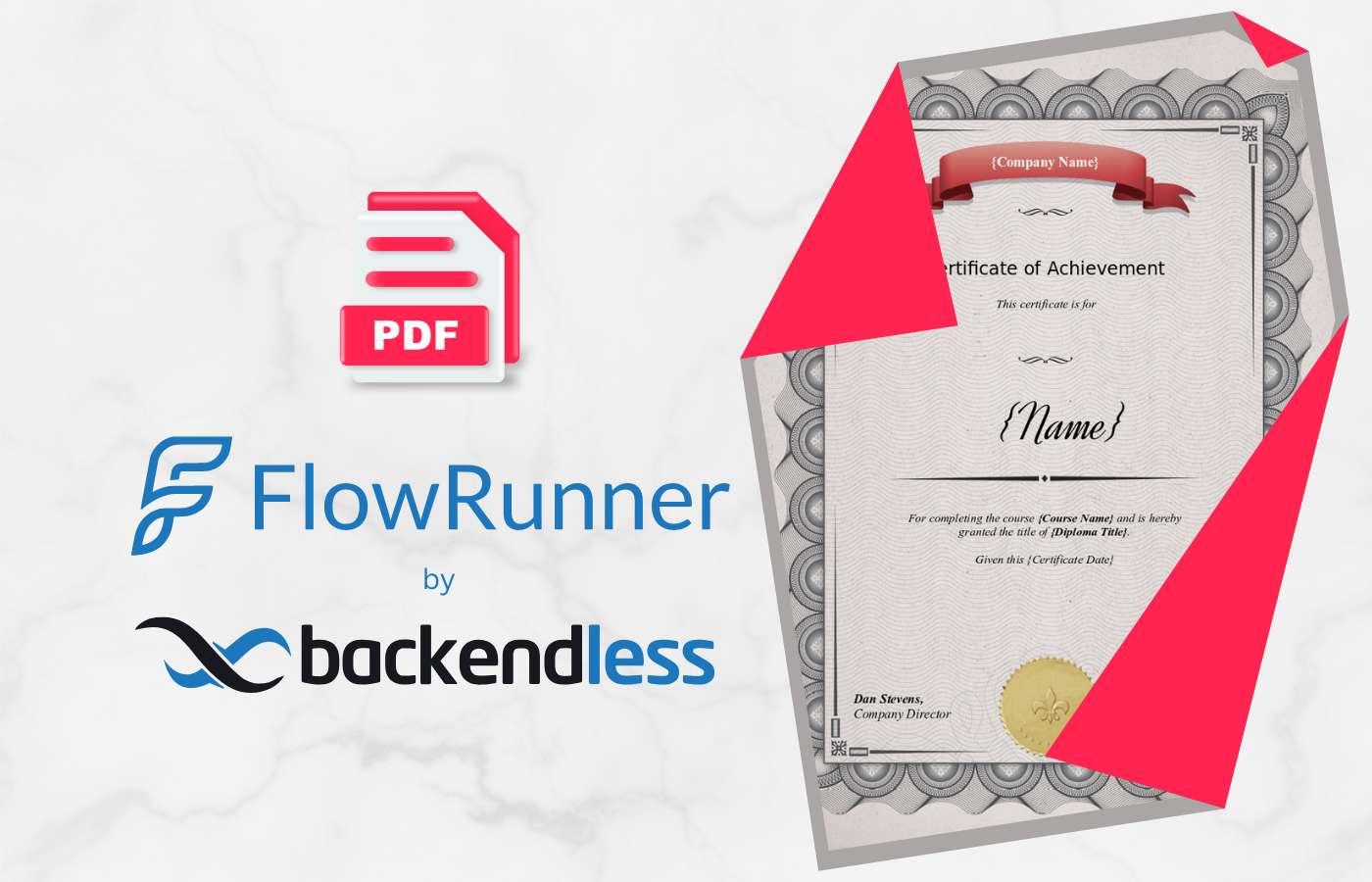
Découvrez comment créer un flux automatisé de génération de certificats avec FlowRunner et DocuGenerate. Créez un flux qui génère des certificats PDF à partir d'enregistrements de base de données, les enregistre dans un espace de stockage de fichiers, et met à jour chaque enregistrement avec un lien vers le fichier généré.